martedì 11 gennaio 2022

Brother MFC 2710 DW: installazione in ambiente Linux

Sul sito del produttore della stampante Brother MFC 2710 DW vi sono diversi software disponibili per rendere la periferica compatibile con Linux

per installare il Driver Install Tool procedere come segue:

1 accedere alla pagina del produttore da qui


2 nella pagina si possono vedere i vari driver disponibili. Selezionare la voce Driver Install Tool per scaricarlo


3 seguire le istruzioni di installazione, che qui si riportano:

Step1. Download the tool.(linux-brprinter-installer-*.*.*-*.gz)

The tool will be downloaded into the default "Download" directory.
(The directory location varies depending on your Linux distribution.)
e.g. /home/(LoginName)/Download

Step2. Open a terminal window.

Step3. Go to the directory you downloaded the file to in the last step. By using the cd command.

e.g. cd Downloads

Step4. Enter this command to extract the downloaded file:

Command: gunzip linux-brprinter-installer-*.*.*-*.gz

e.g. gunzip linux-brprinter-installer-2.1.1-1.gz

Step5. Get superuser authorization with the "su" command or "sudo su" command.

Step6. Run the tool:

Command: bash linux-brprinter-installer-*.*.*-* Brother machine name
e.g. bash linux-brprinter-installer-2.1.1-1 MFC-J880DW

Step7. The driver installation will start. Follow the installation screen directions.
 

 When you see the message "Will you specify the DeviceURI ?",

 For USB Users: Choose N(No)
 For Network Users: Choose Y(Yes) and DeviceURI number.

The install process may take some time. Please wait until it is complete.


Mario Del Pretaro


lunedì 15 novembre 2021

Impostare la scorciatoia da tastiera (shortcut) per il menu impostazioni di sistema con XFCE

Per impostare la scorciatoia da tastiera al menu impostazioni di sistema occorre seguire i seguenti passaggi:

1) aprire menu impostazioni>tastiera


2) selezionare scorciatoie applicazioni


3) cliccare su 'aggiungi'


4) a questo punto bisogna digitare la funzione a cui si vuole attribuire il comando rapido da tastiera e quindi, per il menu impostazioni, occorre digitare:

xfce4-settings-manager

e poi dare invio 


5) eseguire la combinazione di tasti a cui si vuole collegare la scorciatoia


Mario Del Pretaro


sabato 28 agosto 2021

Linux - Sincronizzare Google Drive con Nautilus

Si può facilmente sincronizzare Google Drive con il file manager Nautilus:


1) aprire il terminale digitando ctrl+alt+T


2) digitare: sudo apt-get install gnome-control-center


3) terminata l'installazione, sempre da terminale, digitare: gnome-control-center


4) cliccare su: account > selezionare: Google > inserire gmail e password


5) nel pannello con le opzioni di sincronizzazione, selezionare: file


ora Nautilus è sincronizzato con l'account drive/gmail indicato ed è selezionabile sulla banda laterale


Mario Del Pretaro

venerdì 29 gennaio 2021

Installazione del lettore Bit4id Minilector EVO 38u e della smartcard Infocamere per la firma digitale in ambiente Linux

a) installazione delle librerie necessarie

1) aprire il terminale (ctrl+alt+t) e digitare:

sudo apt-get install pcscd libpcsclite1 pcsc-tools libccid

sudo apt-get update

è richiesta la password di amministratore di sistema


b) installazione del lettore Bit4id Minilector EVO 38u

1) aprire il seguente link:

http://resources.bit4id.com/files/drivers/linux/dr_minilector_evo_it_linux.zip

2) scompattare la cartella compressa e aprire il file di installazione con Software Center

- per Debian /Ubuntu, il file: 2008_10_09_libminilector38u-bit4id.deb

- per Fedora, il file: 2008_09_15_libminilector38-bit4id-1.7.10-1.i386.rpm


c) installazione della smartcard Infocamere per la firma digitale

1) accedere alla seguente pagina web:

https://www.pec.it/download-software-driver.aspx

2) selezionare e scaricare la cartella compressa contenente il driver per la smartcard

occorre verificare a quale categoria (incard, oberthur o atena) appartenga la propria smartcard tramite il confronto del chip con quello ritratto nelle foto

3) scompattare la cartella compressa:

vi sono all'interno due cartelle linux32 e linux64

4) entrare nella cartella linux64 ed aprire il file di installazione

per Debian/Ubuntu: libbit4xpki-bit4id-amd64.1.4.10-598.deb

per Fedora: libbit4xpki-1.4.10-598-bit4id.x86_64.rpm


per utilizzare la smartcard con altri software (es: Firefox, SLPCT, etc..) occorre tenere presente che il driver della smartcard è il file libbit4xpki.so che si trova nel file system nella seguente posizione: usr>lib>bit4id>libbit4xpki.so

Mario Del Pretaro       


martedì 3 marzo 2020

Come far riconoscere lo scanner di rete del dispositivo multifunzione Samsung m2070fw a Linux-Ubuntu

Può capitare che, nonostante l'installazione del driver ufficiale, Linux-Ubuntu non riconosca lo scanner di rete del dispositivo multifunzione Samsung m2070fw. In questo caso può risultare utile SANE (Scanner Access Now Easy) che fornisce ai sistemi UNIX un accesso standardizzato all'hardware di qualsiasi scanner.


Si può procedere così:
1) aprire il terminale;

2) quindi, accedere al file xerox_mfp.conf con l'edito gedit così:

sudo gedit /etc/sane.d/xerox_mfp.conf

3) a questo punto, aggiungere le seguenti righe
#Samsung M2070 Series wireless ip network address
tcp xx.xx.xx.xx/
*inserire il simbolo "/" dopo l'indirizzo ip


(xx.xx.xx.xx indica l'indirizzo statico della periferica, per esempio:192.168.1.4/)
 
avviando il programma XSANE, lo scanner sarà quindi riconosciuto.


Mario Del Pretaro


venerdì 22 luglio 2016

Linux Ubuntu riconoscimento dei dispositivi Huawei - MTP Multimedia Transfert Protocol

MTP è l'acronimo di Multimedia Transfer Protocol. Si tratta di un protocollo che mette in comunicazione due dispositivi elettronici.
Per consentire a Linux Ubuntu di riconoscere i dispositivi Huawei, dotati di Emui, occorre procedere nel seguente modo:

1) Aprire il terminale digitando ctrl+alt+t

2) digitare sudo apt-get install mtp-tools mtpfs 
e poi premere tasto invio

3) digitare la password e poi premere tasto invio

4) quando verrà chiesto "Dopo quest'operazione, verranno occupati 473 kB di spazio su disco.
Continuare? [S/n]" digitare S e poi premere tasto invio

Terminata la procedura, aprendo il file manager (Nautilus, Thunar, etc.) e selezionando Huawei verranno visualizzati sia il disco interno che la micro sd.

 
Avv. Mario Del Pretaro

venerdì 30 gennaio 2015

DIKE - INFOCERT & SL-PCT SU UBUNTU 14.04 - PROCESSO CIVILE TELEMATICO & LINUX

Per utilizzare il software di firma DIKE ed SL-PCT su Ubuntu 14.04 64 bit occorre eseguire quanto segue:

a) scaricamento delle librerie
1- aprire Ubuntu Software Center e installare Synaptic;

2- aprire Synaptic e nel campo filtra/cerca inserire pcsc

3- installare le seguenti librerie
  • libpcsc-perl;
  • pcsc-tools;
  • libccid;
  • libacr38u;
  • libacsccid1;
  • pcscd;
4- installare  OpenJDK Java 8 Runtime seguendo le istruzioni qui indicate


verificare che la firma sia riconosciuta dal tool DikeUtil

c) Impostare la firma  con Libreoffice:


d) Attivazione Polisweb:

1- scaricare i 2 certificati da qui

2- aprire Firefox preferenze>avanzate>certificati

3- spuntare  “Selezionare uno automaticamente” e “interroga risponditori…”, poi click su “mostra certificati

4- selezionare "autorità" poi cliccare su "importa" ed acquisire il primo ed il secondo certificato;

5- tornare indietro nelle preferenze e selezionare dispositivi di sicurezza;

6- selezionare "carica";
7- inserire nel campo "nome modulo" il testo "infocamere";
8- in "nome file modulo" cliccare su sfoglia e selezionare la libreria libbit4ihpki.so
che si trova in file di sistema>usr>lib 
(sotto la scritta infocamere apparirà la scritta "cns"; (se non dovesse funzionare, selezionare il file libbit4ipki.so )


e) installazione sl-pct

1- scaricare il software Java Cryptography Extension (JCE) Unlimited Strength Jurisdiction Policy Files for JDK/JRE 7

2- spostare i due file local_policy.jar e US_export_policy.jar) nella cartella /usr/lib/jvm/java-7-openjdk-amd64/jre/lib/
usare nautilus con i permessi di root (da terminale sudo nautilus)
* con JDK 11 (installato di default su mint 20) slpct non funziona. in questo caso bisogna fare il downgrade alla versione 8

3- effettuare il download di sl-pct da qui
http://www.slpct.it/8-download/90-installazione-linux-ubuntu

4 - scompattare nella cartella home;


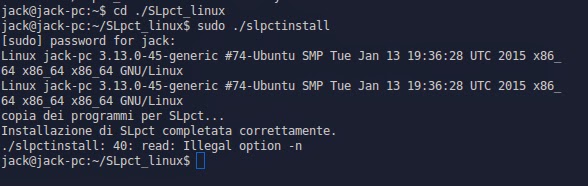
5- aprire il terminale ed entrare nella cartella home digitando cd ./SLpct_linux


6 - digitare sempre da terminale sudo ./slpctinstall

Avv. Mario Del Pretaro