venerdì 29 gennaio 2021

Installazione del lettore Bit4id Minilector EVO 38u e della smartcard Infocamere per la firma digitale in ambiente Linux

a) installazione delle librerie necessarie

1) aprire il terminale (ctrl+alt+t) e digitare:

sudo apt-get install pcscd libpcsclite1 pcsc-tools libccid

sudo apt-get update

è richiesta la password di amministratore di sistema


b) installazione del lettore Bit4id Minilector EVO 38u

1) aprire il seguente link:

http://resources.bit4id.com/files/drivers/linux/dr_minilector_evo_it_linux.zip

2) scompattare la cartella compressa e aprire il file di installazione con Software Center

- per Debian /Ubuntu, il file: 2008_10_09_libminilector38u-bit4id.deb

- per Fedora, il file: 2008_09_15_libminilector38-bit4id-1.7.10-1.i386.rpm


c) installazione della smartcard Infocamere per la firma digitale

1) accedere alla seguente pagina web:

https://www.pec.it/download-software-driver.aspx

2) selezionare e scaricare la cartella compressa contenente il driver per la smartcard

occorre verificare a quale categoria (incard, oberthur o atena) appartenga la propria smartcard tramite il confronto del chip con quello ritratto nelle foto

3) scompattare la cartella compressa:

vi sono all'interno due cartelle linux32 e linux64

4) entrare nella cartella linux64 ed aprire il file di installazione

per Debian/Ubuntu: libbit4xpki-bit4id-amd64.1.4.10-598.deb

per Fedora: libbit4xpki-1.4.10-598-bit4id.x86_64.rpm


per utilizzare la smartcard con altri software (es: Firefox, SLPCT, etc..) occorre tenere presente che il driver della smartcard è il file libbit4xpki.so che si trova nel file system nella seguente posizione: usr>lib>bit4id>libbit4xpki.so

Mario Del Pretaro       


martedì 3 marzo 2020

Come far riconoscere lo scanner di rete del dispositivo multifunzione Samsung m2070fw a Linux-Ubuntu

Può capitare che, nonostante l'installazione del driver ufficiale, Linux-Ubuntu non riconosca lo scanner di rete del dispositivo multifunzione Samsung m2070fw. In questo caso può risultare utile SANE (Scanner Access Now Easy) che fornisce ai sistemi UNIX un accesso standardizzato all'hardware di qualsiasi scanner.


Si può procedere così:
1) aprire il terminale;

2) quindi, accedere al file xerox_mfp.conf con l'edito gedit così:

sudo gedit /etc/sane.d/xerox_mfp.conf

3) a questo punto, aggiungere le seguenti righe
#Samsung M2070 Series wireless ip network address
tcp xx.xx.xx.xx/
*inserire il simbolo "/" dopo l'indirizzo ip


(xx.xx.xx.xx indica l'indirizzo statico della periferica, per esempio:192.168.1.4/)
 
avviando il programma XSANE, lo scanner sarà quindi riconosciuto.


Mario Del Pretaro


venerdì 22 luglio 2016

Linux Ubuntu riconoscimento dei dispositivi Huawei - MTP Multimedia Transfert Protocol

MTP è l'acronimo di Multimedia Transfer Protocol. Si tratta di un protocollo che mette in comunicazione due dispositivi elettronici.
Per consentire a Linux Ubuntu di riconoscere i dispositivi Huawei, dotati di Emui, occorre procedere nel seguente modo:

1) Aprire il terminale digitando ctrl+alt+t

2) digitare sudo apt-get install mtp-tools mtpfs 
e poi premere tasto invio

3) digitare la password e poi premere tasto invio

4) quando verrà chiesto "Dopo quest'operazione, verranno occupati 473 kB di spazio su disco.
Continuare? [S/n]" digitare S e poi premere tasto invio

Terminata la procedura, aprendo il file manager (Nautilus, Thunar, etc.) e selezionando Huawei verranno visualizzati sia il disco interno che la micro sd.

 
Avv. Mario Del Pretaro

venerdì 30 gennaio 2015

DIKE - INFOCERT & SL-PCT SU UBUNTU 14.04 - PROCESSO CIVILE TELEMATICO & LINUX

Per utilizzare il software di firma DIKE ed SL-PCT su Ubuntu 14.04 64 bit occorre eseguire quanto segue:

a) scaricamento delle librerie
1- aprire Ubuntu Software Center e installare Synaptic;

2- aprire Synaptic e nel campo filtra/cerca inserire pcsc

3- installare le seguenti librerie
  • libpcsc-perl;
  • pcsc-tools;
  • libccid;
  • libacr38u;
  • libacsccid1;
  • pcscd;
4- installare  OpenJDK Java 8 Runtime seguendo le istruzioni qui indicate


verificare che la firma sia riconosciuta dal tool DikeUtil

c) Impostare la firma  con Libreoffice:


d) Attivazione Polisweb:

1- scaricare i 2 certificati da qui

2- aprire Firefox preferenze>avanzate>certificati

3- spuntare  “Selezionare uno automaticamente” e “interroga risponditori…”, poi click su “mostra certificati”

4- selezionare "autorità" poi cliccare su "importa" ed acquisire il primo ed il secondo certificato;

5- tornare indietro nelle preferenze e selezionare dispositivi di sicurezza;

6- selezionare "carica";
7- inserire nel campo "nome modulo" il testo "infocamere";
8- in "nome file modulo" cliccare su sfoglia e selezionare la libreria libbit4ihpki.so
che si trova in file di sistema>usr>lib 
(sotto la scritta infocamere apparirà la scritta "cns"; (se non dovesse funzionare, selezionare il file libbit4ipki.so )


e) installazione sl-pct

1- scaricare il software Java Cryptography Extension (JCE) Unlimited Strength Jurisdiction Policy Files for JDK/JRE 7

2- spostare i due file local_policy.jar e US_export_policy.jar) nella cartella /usr/lib/jvm/java-7-openjdk-amd64/jre/lib/. 
usare nautilus con i permessi di root (da terminale sudo nautilus)
* con JDK 11 (installato di default su mint 20) slpct non funziona. in questo caso bisogna fare il downgrade alla versione 8

3- effettuare il download di sl-pct da qui
http://www.slpct.it/8-download/90-installazione-linux-ubuntu

4 - scompattare nella cartella home;


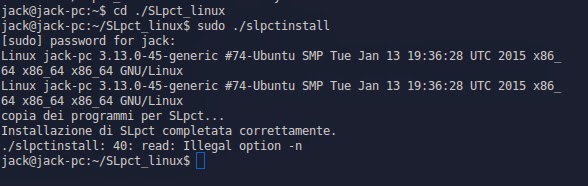
5- aprire il terminale ed entrare nella cartella home digitando cd ./SLpct_linux


6 - digitare sempre da terminale sudo ./slpctinstall

Avv. Mario Del Pretaro


giovedì 17 aprile 2014

Installazione del Samsung Unified Linux Driver per il riconoscimento di stampanti e scanner

Le distribuzioni Linux sono di solito ben fornite di driver preinstallati e quasi sempre il S.O. riconosce le periferiche, senza che sia necessario installare altri software. 
Tuttavia, ci possono essere dei problemi, soprattutto con gli scanner; qui di seguito indichiamo la procedura per l'installazione del Samsung Unified Linux Driver. 

1) installazione dei repository:
digitare da terminale
sudo nano /etc/apt/sources.list

e aggiungiamo
deb http://www.bchemnet.com/suldr/ debian extra

clicchiamo su ctrl+x e poi s


successivamente digitiamo sempre da terminale:

wget http://www.bchemnet.com/suldr/suldr.gpg

sudo apt-key add suldr.gpg


2 aggiornamento dei repository ed installazione dei driver per stampanti e scanner Samsung.

Digitare:

sudo apt-get update

sudo apt-get install samsungmfp-data samsungmfp-driver samsungmfp-network samsungmfp-scanner samsungmfp-configurator-data samsungmfp-configurator-qt4 libsane-extras

al termine dell'installazione basta avviare il gestore di stampa o software per lo scanner (xsane, per esempio) e configuriamo la nostra stampante o scanner Samsung

Può capitare che il nostro scanner di una multifunzione Samsung non sia riconosciuto, basta digitare da terminale

sudo usermod -G lp -a USERNAME

dove al posto di USERNAME dovremo inserire il nostro username e riavviamo la nostra distribuzione.
Al riavvio avviamo il terminale e digitiamo

sudo /opt/Samsung/mfp/bin/netdiscovery --all --scanner

# Network printers discovery utility
# Legend: ip: address slp: detected,ipp,lpr,raw_tcp snmp: detected,devtype,description
ip: 192.1xx.x.xx slp: 0,0,0,0 snmp: 0,0,0 dsc: "Samsung Samsung xxxx"
# Total 1 scanners found, 5s elapsed


Mario Del Pretaro


venerdì 15 novembre 2013

Easynota: installare NIR su Ubuntu. Nota di iscrizione a ruolo digitale, con codice a barre.


Il Ministero della Giustizia ha messo a disposizione sul proprio portale un programma per la compilazione della nota di iscrizione a ruolo delle cause civili, denominato NIR.
È presente anche una versione per Linux, tuttavia per l'installazione su Ubuntu bisogna seguire le seguenti istruzioni:

1) installare java su Ubuntu da qui (openjdk-7-jre, icedtea-7-plugin, openjdk-7-jdk)

2) scaricare la versione per Linux del software NIR senza virtual machine da  qui

3) salvare il file nella cartella Home;

4) aprire il terminale e digitare in una riga: cat NIRSetup_Linux_senza_VM.bin | sed "s/export LD_ASSUME_KERNEL/#xport LD_ASSUME_KERNEL/" > NIRSetup_Linux_senza_VM.bin-MODIFICATO

poi digitare: chmod +x NIRSetup_Linux_senza_VM.bin-MODIFICATO

digitare invio e poi digitare sempre da terminale: ./NIRSetup_Linux_senza_VM.bin-MODIFICATO

digitare ancora invio;


5) seguire le istruzioni che compariranno.
Al termine, per lanciare il programma, procedere cliccare sul file runNota_Iscrizione_Ruolo presente nella home (il file, per comodità può essere copiato in qualunque altra cartella, ad esempio nella cartella scrivania)


Avv. Mario Del Pretaro

mercoledì 10 luglio 2013

Zero fill con Linux Ubuntu (shred). Cancellazione sicura dell'hard disk

È possibile cancellare in maniera sicura l'hard disk con la tecnica Zero Fill. Questa tecnica sovrascrive tutti i singoli bit dell'hard disk, non lasciando alcuna traccia dei files precedentemente salvati sul supporto di archiviazione. Per fare ciò è sufficiente dotarsi di una versione live avviabile di Linux Ubuntu (su cd o su penna usb).

1) inserire nel pc un cd live avviabile (oppure una usb pen drive live avviabile) di Ubuntu e riavviare

2) completato l'avvio del sistema operativo live, aprire il terminale (ctrl + alt + t) e digitare il comando sudo fdisk -l

Si otterrà così la lista degli hard disk disponibili. Nell'esempio decidiamo di cancellare il disco indicato dalla freccia, individuato come /dev/sda


3) digitare, sempre da terminale, il comando sudo shred -n 2 -z -v /dev/sda

Il comando sovrascriverà per 2 volte il disco e poi lo riempirà di zero per coprire la sovrascrittura. A seconda del tipo di hard disk (magnetico, ssd) e delle sue dimensioni, la procedura può impiegare da qualche minuto ad alcune ore.

Mario Del Pretaro